OBS 录屏出来的 WebM 文件怎么变成 MP4?新手看完就会
录屏的时候一切正常,录完去文件夹找文件,发现后缀是 .webm。接着就是一连串不顺利:
- 拖进微信 → 提示”不支持此文件格式”
- 导入 Premiere / 剪映 → 报错,打不开
- 传到 iPhone → 相册里根本不显示
想改录屏设置、直接输出 MP4,软件还会弹一条警告,说不建议用 MP4 录制。
这篇解决这个问题,顺带把背后的原因讲清楚,免得下次再踩。
实际界面核对(2026-10-30):当前 WebM 转 MP4 页面使用流复制,选择文件后没有显示 H.264、AAC、CRF 参数。流复制只更换容器,不会把 VP8/VP9 自动转成 H.264;因此不能保证解决微信、手机、投稿或剪辑软件的兼容性问题。下文的 H.264/AAC 与 CRF 建议适用于重新编码,需要时使用文中的本地 FFmpeg 命令。本段说明对应后文的浏览器工具截图;方案 A 另附 Windows 版 OBS Studio 31.0.1 的真实设置截图。
先校正一个常见的误解
先区分 OBS 的标准录制与自定义输出(FFmpeg):本文下面演示的是标准录制中的 MKV,再自动封装成 MP4。自定义输出使用另一套容器和编码设置,不能用标准录制的界面来判断它的全部能力。
如果你手上确实是一个 .webm,请先核对来源和所用输出模式:它也可能来自浏览器内置的网页录屏、MediaRecorder 扩展或其他录屏工具。已有 WebM 的处理方法见方案 B 和方案 C。
来源不影响处理方式。下面的方案对这些情况都适用。
为什么录屏软件都劝你别直接录 MP4
OBS 在你手动切到 MP4 时弹出的提示大意是:不推荐 MP4,录制过程中出现意外的话文件可能损坏。
这不是吓唬人,原因是 MP4 的文件结构:
- 一个完整的 MP4 需要写好moov(索引信息)才算可用。正常流程下,这个信息是在录制正常结束时才写进文件的。
- 如果中途断电、软件崩溃、系统蓝屏,这一步没走完,整段视频就废了,哪怕前面录了四十分钟也读不出来。
- MKV / WebM 这类容器是流式结构,边录边写。就算录到最后一秒崩了,前面已经落盘的部分仍然可以正常播放。
录屏这件事最容易发生在长时间、无人值守的场合(两小时的会议、一局游戏),所以开发者默认选了更抗摔的那个容器。代价是:录完还要再做一步转换。
Hybrid MP4(OBS 较新版本提供)把这两件事折中处理了:既是 MP4,又能在中断时保住已录制的部分。如果你的版本里有这个选项,可以直接用。
方案 A:改一次设置,以后不用手动转(推荐)
如果你还要继续录,先花两分钟把这个搞定,比每次转换省事得多。
1. 录像格式改成 MKV
OBS → 右下角「设置」→「输出」→ 将「输出模式」设为「高级」→ 切换到「录制」标签:
- 类型:标准。如果当前是「自定义输出(FFmpeg)」,先切换为「标准」,才会看到下面的录像格式选项。
- **录像格式:Matroska 视频 (.mkv)**。
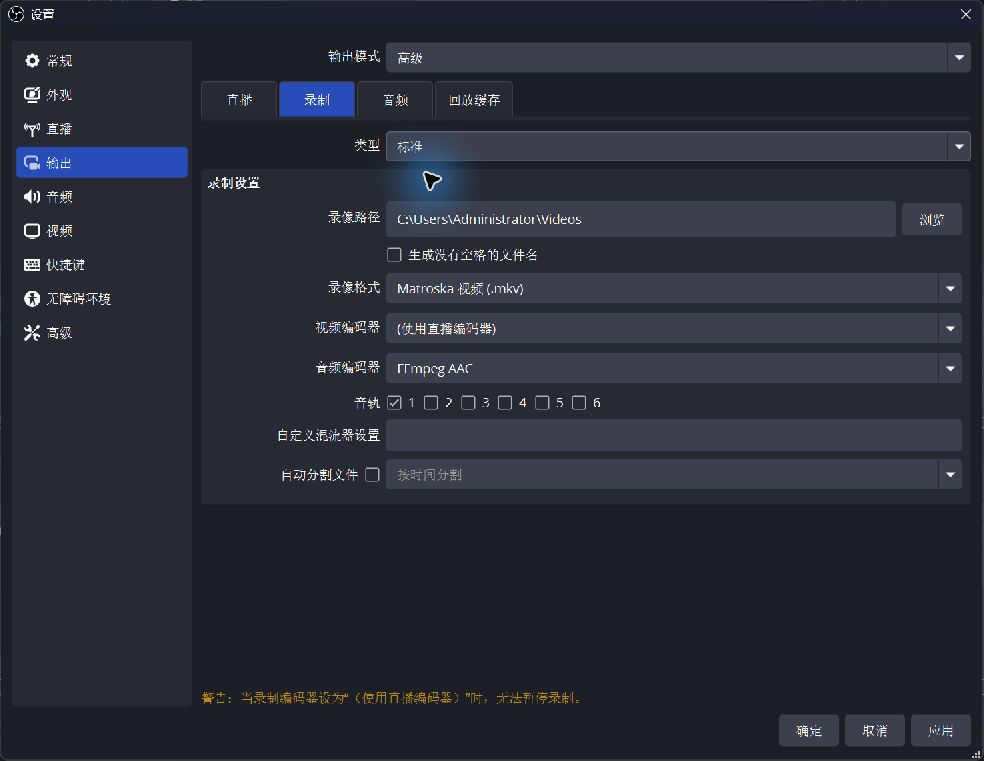
实拍(2026-10-30,Windows / OBS Studio 31.0.1):「输出 → 高级 → 录制」,类型选择「标准」,录像格式为「Matroska 视频 (.mkv)」。点击图片可放大;编码器、音轨和保存路径按自己的需要设置,无需照抄截图。
MKV 和 WebM 一样不怕中断,而且 OBS 对它的支持最完整。
2. 开启自动混流
进入「设置」→「高级」,找到右侧的「录制」分组,勾选「自动封装至 mp4 格式」,最后点击「应用」或「确定」保存。
这就是自动混流 / 自动转封装(Automatically remux to MP4);不同版本的中文名称可能略有不同。
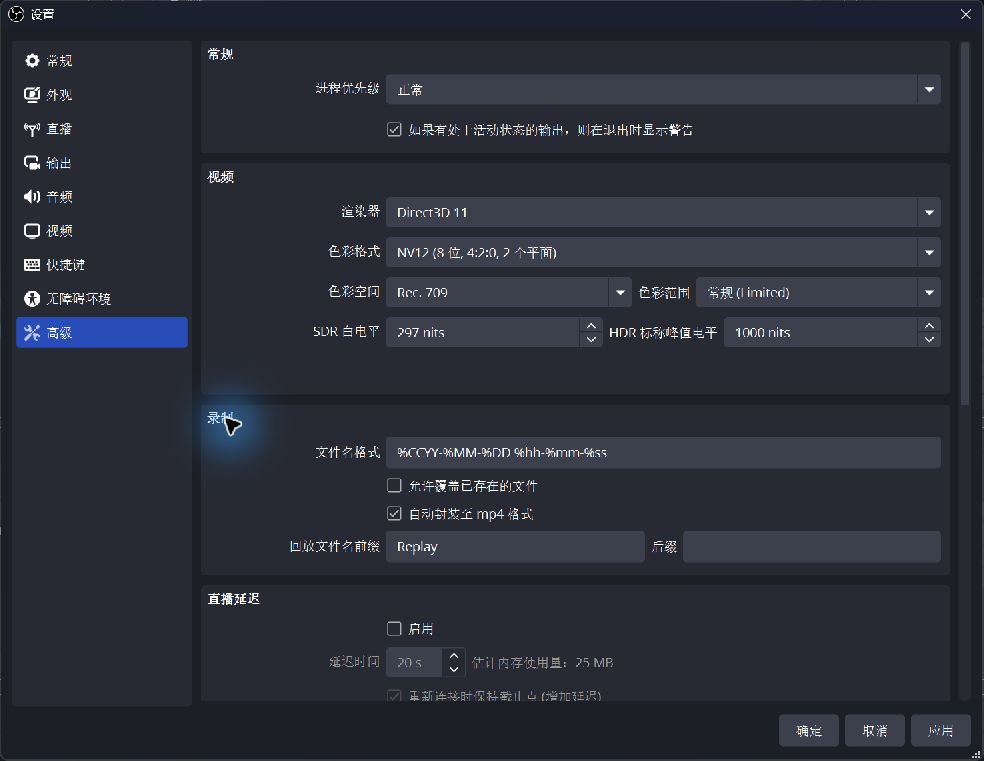
实拍(2026-10-30,Windows / OBS Studio 31.0.1):「高级 → 录制」中的「自动封装至 mp4 格式」已勾选。这里只演示设置位置,没有执行录制;转封装不会把 VP9 自动变成 H.264。
开启之后,每次录完,OBS 会在同一个文件夹里自动生成一个同名 MP4,原来的 MKV 保留。整个过程通常只要几秒。
也可以手动做:菜单栏「文件」→「混流录制」(Remux Recordings),选那个 MKV 就行。
这一步为什么是无损的
前提是:你录制时用的视频编码是 H.264。
这时候 MKV 和 MP4 只是外壳不同,里面的视频流、音频流完全一样,换壳不碰内容,画质零损失。这就是”转封装(remux)”和”转码(transcode)”的区别。
但如果你在 OBS 里选了 HEVC(H.265)录制,情况就变了:
- 混流出来的 MP4 在 iPhone、部分安卓设备和不少播放器上还是打不开,因为苹果对 HEVC 的 MP4 要求特定的标记(hvc1),OBS 混流时不一定会写
- 普通录屏建议直接用 H.264 录制,别为了省一点体积给自己找麻烦
方案 B:已经录好的文件,现在就要转
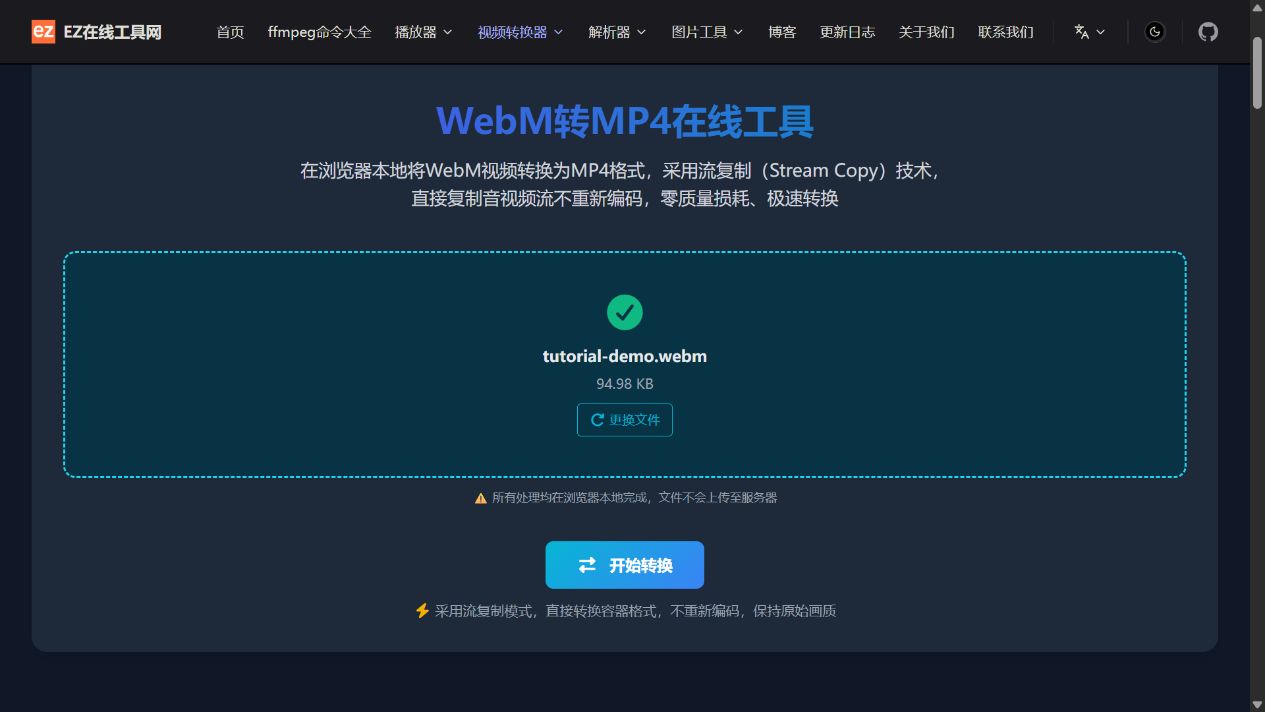
实拍(2026-10-30):选入 94.98 KB 的测试文件后,页面显示「开始转换」和「流复制模式」;此处没有 H.264、AAC 或 CRF 设置项。来源:EZ在线工具网;使用合成测试素材演示,点击图片可放大。

图:容器和编码一起确认,避免只改后缀。
单个文件
用 Chrome 或 Edge 打开 ezwebtools.net/webm-to-mp4 → 把 .webm(或 .mkv)拖进去 → 确认参数 → 「开始转换」 → 下载。
处理过程在你的电脑上完成,视频不会传到服务器。
参数怎么选
| 用途 | 编码器 | CRF | 音频 | 说明 |
|---|---|---|---|---|
| 教程、会议录像 | H.264 | 23(默认) | AAC | 屏幕文字能看清就行,体积优先 |
| 要导进 PR / 剪映当素材 | H.264 | 18 左右 | AAC | 后续还要渲染一次,这一步画质给足,避免两轮损失叠加 |
| 临时看一眼、赶时间 | H.264 | 23 | AAC | 走默认参数,别开快速模式,除非真的只看一眼;快速模式会明显掉画质 |
几个容易踩的点:
- CRF 数值越小画质越好、体积越大,常用区间是 18~26
- 不要手动改帧率。录屏常是 60fps,如果转换时被降成 30fps,画面会明显发涩
- 文件很大(几百 MB 以上)时,浏览器工具不是好选择。浏览器能用的内存有上限,转大文件容易卡死或崩溃,这时候用方案 C
方案 C:本地 FFmpeg(大文件、批量)
要转十几个文件,或者视频本来就很大,装个 FFmpeg 一次性解决。
安装
Windows:从 ffmpeg.org/download.html 进入 → Windows → gyan.dev 的构建 → 下载 release full 版 → 解压到固定位置(比如 C:\ffmpeg)→ 把 C:\ffmpeg\bin 加进系统环境变量 Path。
加环境变量:Win 搜索”环境变量” → 编辑系统环境变量 → 环境变量 → 系统变量里找到 Path → 编辑 → 新建 → 粘贴 C:\ffmpeg\bin → 确定。
装完验证:cmd 里执行 ffmpeg -version,能输出版本信息就成了。
转单个文件
1 | ffmpeg -i 录屏.webm -c:v libx264 -crf 18 -c:a aac 录屏.mp4 |
批量转整个文件夹
在视频所在文件夹里打开 PowerShell(Shift + 右键 → 在此处打开 PowerShell 窗口):
1 | Get-ChildItem *.webm | ForEach-Object { |
先别急着转码,看看能不能无损换壳
如果这个文件里本来就是 H.264,几秒钟搞定且画质零损失:
1 | ffprobe 录屏.webm # 先看输出里的 Video: h264 还是 vp9 |
注意:如果 ffprobe 显示的是 vp9 或 vp8,不要用 -c copy。VP9 技术上能塞进 MP4 容器,但绝大多数播放器和剪辑软件都不认,等于白干,这种情况要老老实实转码。
常见问题
Q:我用的是 H.265 录制的,转出来 iPhone 打不开?
这是 HEVC 的老问题:苹果设备要求 MP4 里的 HEVC 带 hvc1 标记。用 FFmpeg 时加上:
1 | ffmpeg -i input.mkv -c:v libx265 -crf 23 -c:a aac -tag:v hvc1 output.mp4 |
不过更省心的做法是:录屏阶段就用 H.264,兼容性最好,后期不用处理这些标记问题。
Q:转换完文件变大了不少?
正常。VP9 的压缩效率高于 H.264,同样画质下 WebM 更小,转成 H.264 体积通常会涨。想压一压就把 CRF 调到 24~26,或者用 -preset slow(慢一些,压得更小)。
Q:60 帧录的,转完变 30 帧了?
检查参数里有没有手动指定过帧率。FFmpeg 和 ezwebtools 默认都保持原始帧率,只有你自己写了 -r 30 这类参数才会变。去掉就行。
Q:转完画面和声音不同步?
这类问题根源通常在录制阶段(系统负载过高导致丢帧、音频采样率不稳定),转换阶段能补救的空间有限。可以试:
- 重新用默认参数转一次,别手动加参数
- FFmpeg 加
-fflags +genpts重建时间戳 - 网上流传的
-async 1在新版 FFmpeg 里已经废弃,不用加了
Q:Premiere / 剪映还是打不开?
确认转出来的是 H.264 + AAC 的组合,用 ffprobe 看一眼。H.265、VP9、AV1 都可能被拒。另外,某些版本的 Premiere 对 VFR(可变帧率)的录屏文件支持不好,转换时加 -vsync cfr 固定帧率通常能解决。
小结
按你的情况选一条路:
- 还要继续录:OBS 设置 → 录像格式改 MKV → 高级里勾选自动混流为 MP4 → 以后录完自动就有 MP4(前提是录制用的是 H.264)
- 手上有现成的文件:可先尝试浏览器流复制;若需 H.264/AAC 素材,改用本地 FFmpeg,CRF 可从 18 左右起步
- 文件很大或者要批量:本地 FFmpeg,先 ffprobe 确认编码,能
-c copy就别转码
本文基于 2026 年 10 月的 OBS 版本整理。录制格式选项、混流行为的细节会随版本变化,以自己的 OBS「设置」页为准。