怎么把视频做成 GIF 表情包?手把手,几分钟搞定
群里别人发的会动的表情包,猫摇头、狗翻白眼那类,看着挺有意思。你手机里恰好也有一段好玩的视频,想做成同样的玩意。
搜出来的教程不是 PS 就是 FFmpeg 命令行,满屏的”调色板””帧率””抖动算法”,看一眼就劝退。
其实做 GIF 不需要懂这些。这篇从头到尾不需要装软件,也不用敲命令行。但我会讲清楚几个真正影响效果的参数,这比”点一下就完事”的教程有用——因为 GIF 这个格式本身有几道硬限制,不知道就调不好。
先搞清楚 GIF 的三条硬限制
这三点决定了后面所有参数怎么调,值得先花一分钟看:
1. 没有声音
GIF 本质是图片序列,不带音轨。要保留声音就别做 GIF,直接用短视频格式发。
2. 最多 256 种颜色
你的原视频可能有上千万种颜色,GIF 一帧最多只能表达 256 色。超出部分要用”抖动算法”(在相邻像素上混色来骗过眼睛)来近似处理。
这就是为什么 GIF 在渐变大面积的画面(天空、肤色特写、夜景)上特别容易糊、容易发花;而线条清晰、色块分明的画面(卡通、文字、电子截图)效果好得多。这是格式的天花板,不是工具不给力。
3. 体积和清晰度只能二选一
GIF 按帧存储,帧越多、尺寸越大、颜色越丰富,文件就越大。微信是有发送限制的,所以表情包这类东西一般要做到”小而精”,不能贪清晰度。
第一步:选好素材片段
表情包一般 3~6 秒就够。超过 8 秒的话不光没有重点,文件也会直线变大。
挑素材的小经验:
- 动作完整、有明确起止(比如”甩头”这个动作要有头转过去再转回来)
- 画面主体大、背景简单
- 避免快速横摇和大面积渐变
先不用手动剪好,后面转换时可以在页面上裁时间段。
第二步:转换
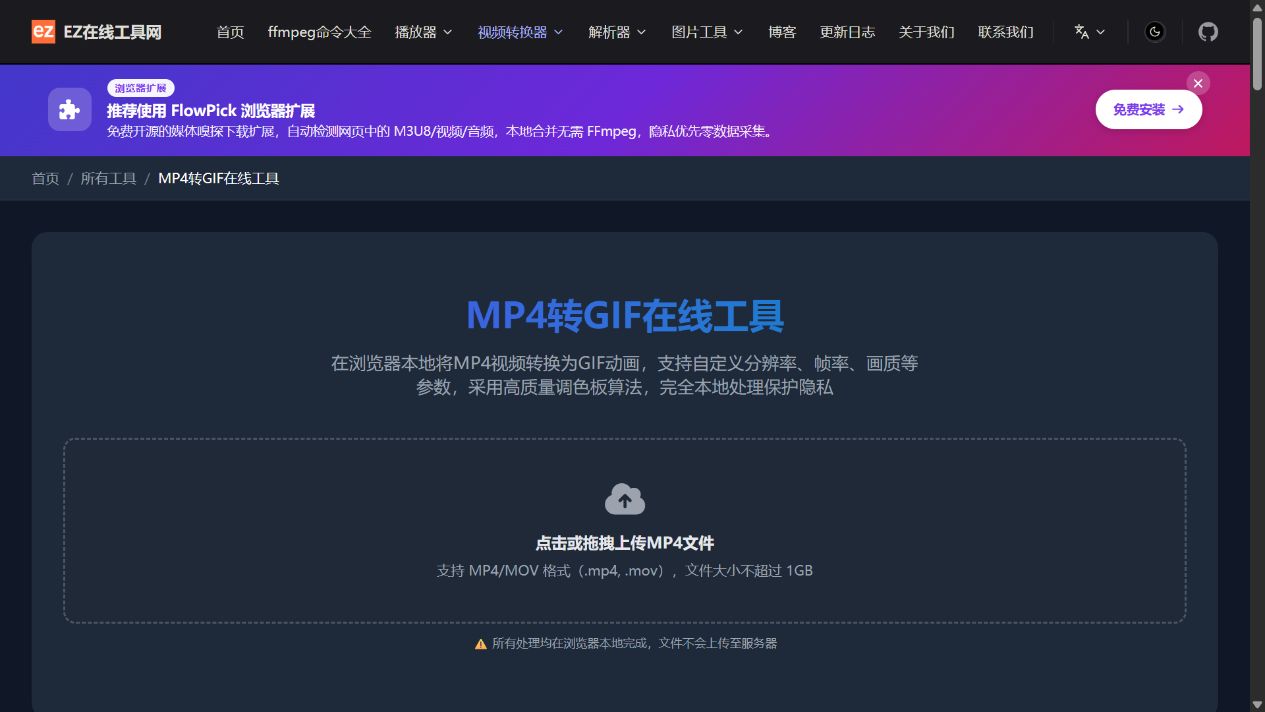
实拍(2026-10-30):点击虚线框选择素材,当前页面提示支持 MP4/MOV,文件上限为 1GB。来源:EZ在线工具网;使用合成测试素材演示,点击图片可放大。

图:下面是起步参考;请结合预览效果和文件大小调整。
浏览器打开 ezwebtools.net/mp4-to-gif,把视频拖进虚线框。
处理过程在你的浏览器本地完成,视频不上传服务器(这点可以用”加载完页面后断网,再拖文件转换”来验证)。iPhone 录的 .mov 也可以直接拖进去。
拖进去之后,会显示「GIF 输出参数设置」。下面是使用合成测试 MP4 实际打开的界面:
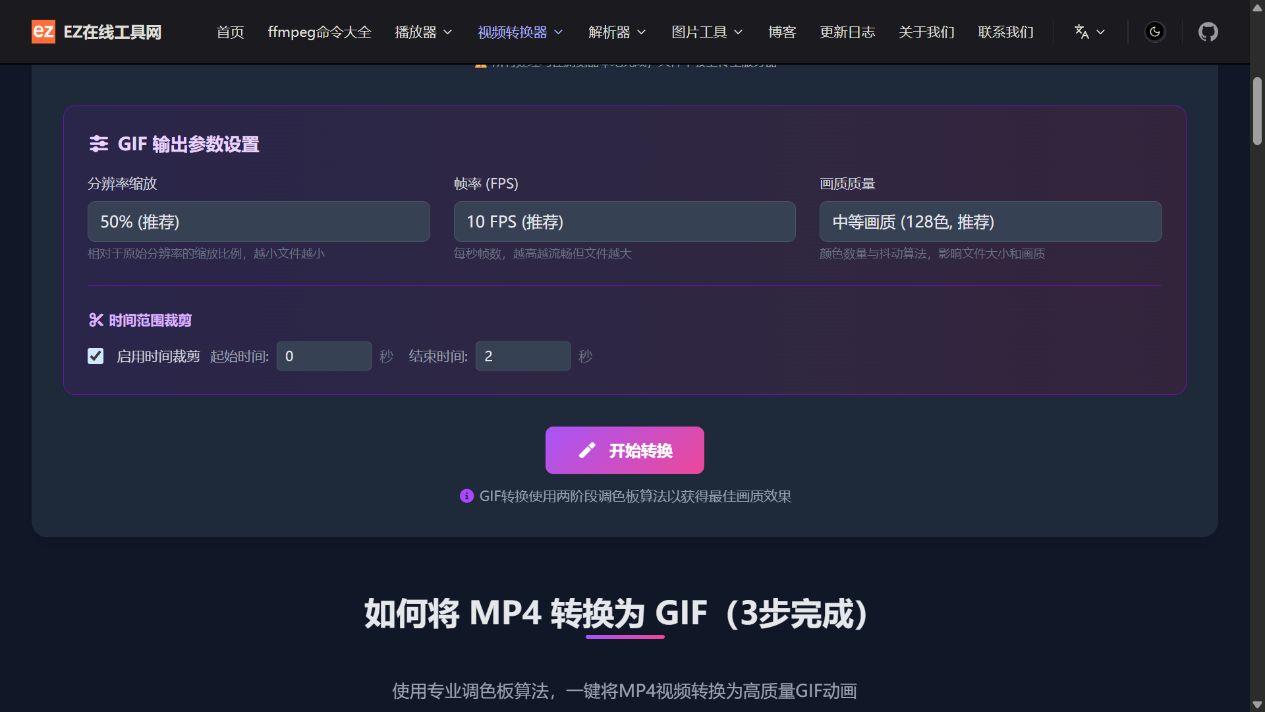
实拍(2026-10-30):选入测试 MP4 后设置 50% 缩放、10 FPS、中等画质,并勾选时间裁剪、输入起止秒数;截图展示设置状态,不代表转换结果。来源:EZ在线工具网;使用合成测试素材演示,点击图片可放大。
页面上的参数分别对应:
缩放(画面多大)
| 选择 | 效果 | 适合 |
|---|---|---|
| 50% | 画面缩到一半 | 日常表情包,推荐先用这个 |
| 25% | 更小 | 群聊里的小尺寸动图 |
| 75% | 接近原始大小 | 电脑上放大看、做教程演示 |
表情包不需要大尺寸。宽度控制在 240~320px 左右通常就够微信发了;要加到微信”自定义表情”里的话,以添加页面显示的限制为准,不合规格它会直接提示。
帧率(每秒多少帧)
| 选择 | 效果 | 适合 |
|---|---|---|
| 8 FPS | 略卡顿感,但文件小 | 动作慢、画面简单的 |
| 10 FPS | 流畅度够 | 默认选这个,多数情况最平衡 |
| 15 FPS | 明显更顺滑 | 动作快、画面复杂的 |
帧率对体积的影响比画质参数更大。从 15 降到 10,文件通常能小三分之一,而多数人看不出区别。表情包建议从 10 FPS 起步,觉得卡再往上调。
画质 / 颜色数
| 选择 | 效果 | 何时用 |
|---|---|---|
| 中 | 清晰度够用,文件适中 | 日常默认 |
| 高 | 抖动噪点更少 | 画面里有大面积渐变时(天空、肤色) |
| 低 | 颜色少、颗粒感重 | 只需要能看清轮廓 |
如果转出来糊,先别急着拉到”高”——优先把缩放调大一点(还原更多细节),再考虑画质档位。
截取时间段
视频长的话,先勾选「启用时间裁剪」,再在「起始时间」和「结束时间」输入秒数,比如 10 到 14。上方实拍示例设置为 0 到 2 秒;起点须小于终点,且不要超出源视频时长。当前界面使用数字输入框,不是时间滑块。
循环?
GIF 默认无限循环,不需要额外设置。
第三步:下载并检查
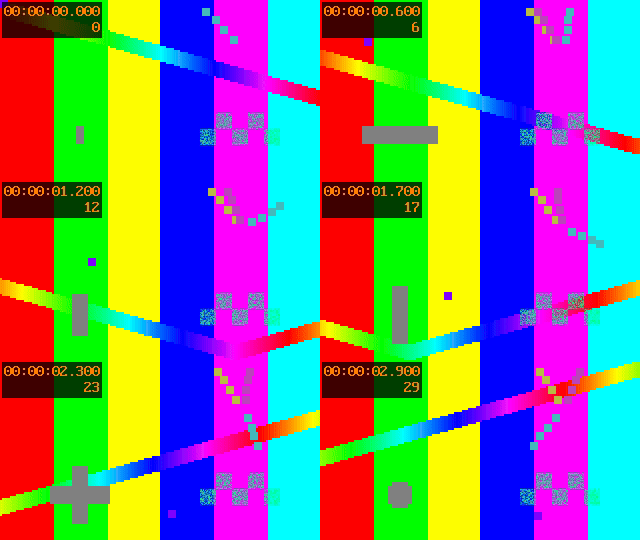
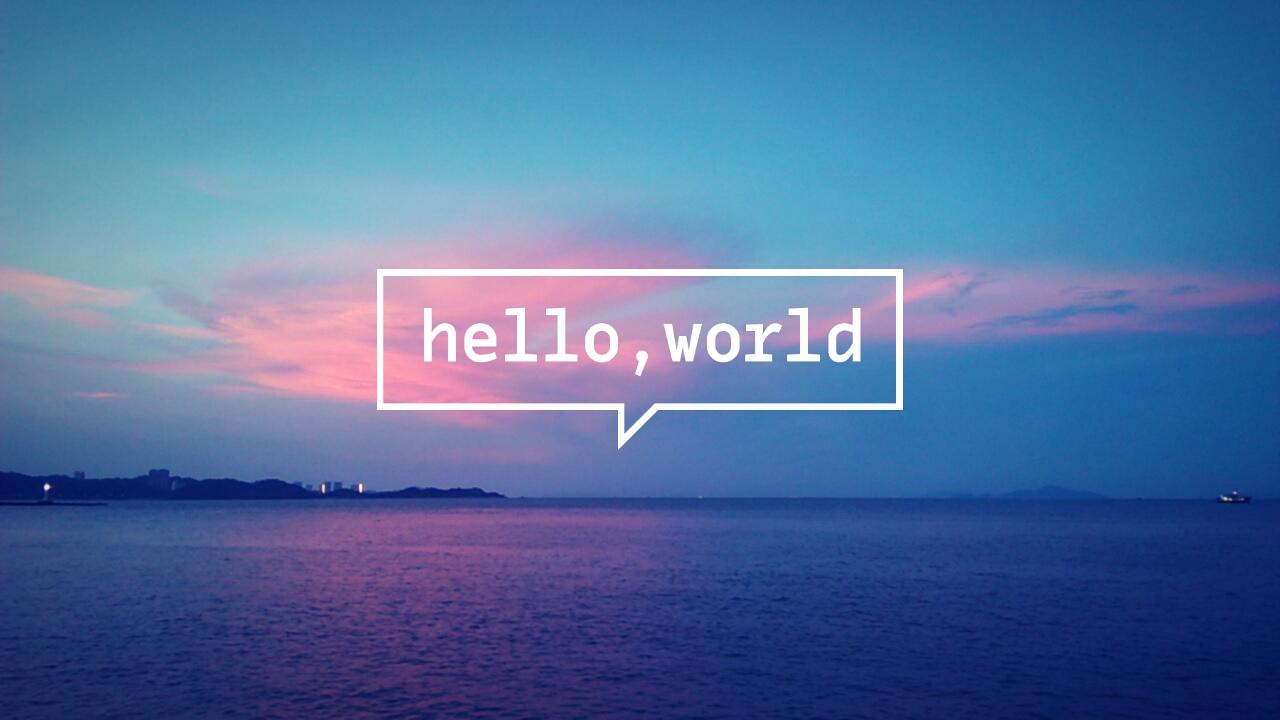
示例:用合成测试画面生成的 GIF(320×180、10 FPS、3 秒,无声音),用于观察动图播放效果,不是工具实测输出。
点「开始转换」,等待完成后先在页面预览里看一遍,确认:
- 动作对不对、有没有截错位置
- 有没有明显的色块和噪点
- 文件大小能不能接受
不满意就回到上一步调参数再转一次。整个过程在本地跑,重试不花额外成本。
怎么发出去
- 微信 / QQ:把 GIF 文件直接拖进聊天窗口
- 手机微信:电脑上转好 → 发到「文件传输助手」→ 手机上保存到相册 → 从相册发
- 加为微信自定义表情:聊天里点 + → 表情里的添加入口,按页面限制传图(尺寸和大小超限会提示)
- 网页 / GitHub / 文档:当普通图片插入即可,浏览器会自动播放 GIF
- PPT:插入 → 图片 → 选 GIF → 放映时自动播放
想要更好的效果:FFmpeg 的做法
如果你愿意敲一行命令,ffmpeg 的调色板方案出来的画质明显好于默认做法。核心思路是:先分析这一整段视频实际用到的颜色,生成一张最优的 256 色调色板,再用这张调色板去量化每一帧。 这比每帧各自压缩要干净得多。
1 | ffmpeg -ss 00:00:10 -to 00:00:14 -i input.mp4 \ |
| 部分 | 作用 |
|---|---|
-ss / -to |
截取 10~14 秒这一段 |
fps=10 |
帧率 |
scale=320:-1 |
宽度压到 320,高度按比例 |
flags=lanczos |
缩放算法,画质比默认好 |
palettegen / paletteuse |
生成并应用专用调色板 |
dither=bayer |
抖动方式,想要更平滑可以试 dither=floyd_steinberg |
-loop 0 |
无限循环 |
觉得文件还是太大,就降低 fps 和 scale 里的数值;出现了明显噪点,就把 dither 改成 floyd_steinberg 或提高 scale。
常见问题
Q:转换后发现没有声音?
这是 GIF 的设计,它不带音频。要有声音就用视频格式直接发(比如微信里的”视频”或者短视频文件)。
Q:转出来很糊、颜色发花?
大概率是 256 色限制加抖动导致的。按这个顺序调:先放大缩放比例(50% → 75%)→ 提高画质档位 → 检查素材是不是有大面积渐变。IPHONE 拍的夜景、天空这类素材,怎么做都很难完全避免,属于格式限制。
Q:文件太大,微信发不出去?
三件套:缩短时长到 5 秒以内、降低帧率到 810 FPS、缩小尺寸到宽度 240320px。其中帧率是最有效的那个旋钮。
Q:想加字幕怎么办?
转换工具一般只做格式转换。加文字用手机相册自带的编辑、或者微信聊天里的图片编辑就行,多数手机系统都支持在图片上打字。
Q:视频很大能转吗?
能,但浏览器处理大文件会比较慢,而且受可用内存限制。更好的做法是先裁剪出那几秒片段再转——反正 GIF 也就几秒钟,没必要把整个原视频塞进去。
Q:会泄露吗?有没有水印?收费吗?
ezwebtools 在本地处理,文件不上传(断网可验证),目前免费不带水印。这类工具的收费策略可能调整,用之前扫一眼首页说明。
小结
流程是:挑 3~6 秒片段 → 打开 ezwebtools.net/mp4-to-gif → 拖进去 → 调一下缩放和帧率 → 转换下载。
记住三个旋钮就够了:缩放管尺寸、帧率管体积、画质档位管颜色过渡。想要更精细的控制,就用上面那条 ffmpeg 调色板命令。
本文基于 2026 年 10 月的工具和平台版本整理。微信对自定义表情的尺寸、大小限制随版本调整,以添加页面的实际提示为准。