Premiere / 剪映打不开 WebM?导入前的救命教程
素材准备好了,打开 Premiere 或剪映准备开干,把文件拖进去——没反应,或者弹出”无法导入该文件””不支持的文件格式”。
看一眼后缀:.webm。
遇到这个不用重录素材,也不用换软件。这篇说清楚为什么会这样、怎么一次转到位,以及转换时有哪些参数会直接影响后期剪辑(这部分是最容易被忽略的)。
实际界面核对(2026-10-30):当前 WebM 转 MP4 页面使用流复制,选择文件后没有显示 H.264、AAC、CRF 参数。流复制只更换容器,不会把 VP8/VP9 自动转成 H.264;因此不能保证解决微信、手机、投稿或剪辑软件的兼容性问题。下文的 H.264/AAC 与 CRF 建议适用于重新编码,需要时使用文中的本地 FFmpeg 命令。截图展示桌面浏览器中的实际页面,不是手机系统或剪辑软件截图。
为什么剪辑软件不吃 WebM
WebM 里通常装的是 VP8/VP9 视频 + Opus 音频。剪辑软件的处理管线基本围绕 H.264/AAC 那一套设计的,碰到这两个就容易出状况,而且不同类型的软件表现不一样:
Premiere Pro
表现跟版本有关。部分较新版本能识别 WebM 的画面,但常见的毛病是:
- 导入后没有声音——多数是 Opus 音轨没被解码,这是最常见的一个坑
- 能导入但时间轴上卡顿、预览掉帧——VP9 解码开销大
- 生成代理 / 渲染预览失败
也就是说,就算没报错,也不代表它能被正常使用。
剪映(含专业版)
支持程度同样看版本。有人能直接导入,有人在素材库里点了没反应,有人导入后花屏或者只有画面没声音。这种”我这台能开、他那台开不了”的差别,基本都来自版本差异。
结论:先把素材转成 MP4(H.264 + AAC)再导入,是最稳的做法。 不用赌软件版本。
转换步骤
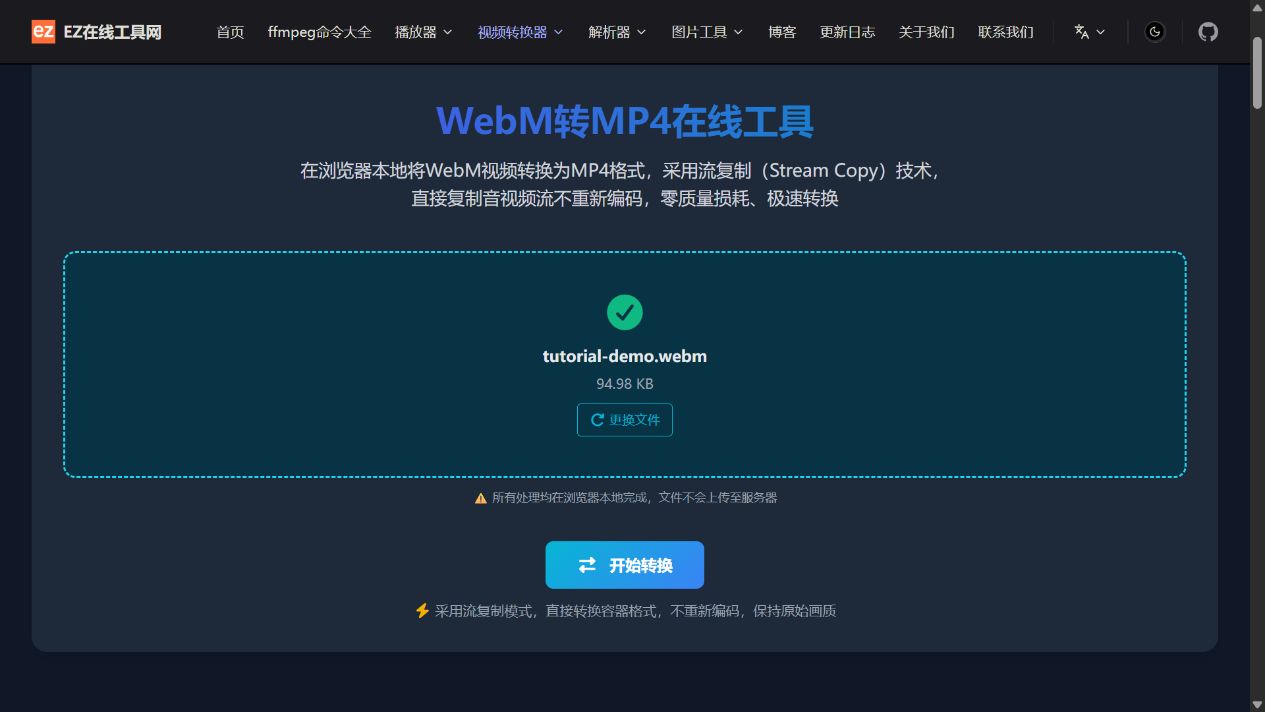
实拍(2026-10-30):选入 94.98 KB 的测试文件后,页面显示「开始转换」和「流复制模式」;此处没有 H.264、AAC 或 CRF 设置项。来源:EZ在线工具网;使用合成测试素材演示,点击图片可放大。
- 用 Chrome 或 Edge 打开 ezwebtools.net/webm-to-mp4
- 把
.webm拖进页面上的虚线框 - 当前网页只能流复制;如需下面表格中的 H.264/AAC 设置,改用本文 FFmpeg 命令转码
- 点「开始转换」,等待完成
- 下载 MP4,拖进 Premiere / 剪映

图:把转换后的短片先试导入,再处理整批素材。
文件在本地处理,不上传服务器。项目素材往往涉及未公开的商业内容,这一点值得在意。
参数怎么设:这里才是关键
很多人卡在这一步:转完确实能导入了,但剪起来卡、渲染出来有点糊。问题多半出在参数。
通用安全配置
| 项目 | 建议 | 原因 |
|---|---|---|
| 视频编码 | H.264 | Premiere、剪映对它支持最完整。H.265 在老版本 Premiere 上可能直接打不开 |
| 音频编码 | AAC | 兼容性最好。别选 MP3/PCM,前者容易出问题,后者体积大 |
| CRF | 默认 23;素材级画质用 18 | 数值越小画质越好、体积越大 |
| 帧率 | 不要手动改 | 保持原始帧率 |
| 分辨率 | 保持原片尺寸 | 需要代理素材另说 |
录屏素材额外注意:可变帧率
录屏软件录出来的文件经常是可变帧率(VFR)——画面静止时帧率自动降低,省空间。这一套对播放器友好,对剪辑软件很糟糕,是音画不同步最常见的来源。
如果导入后发现音画对不上,或者越往后偏移越大,那就是 VFR 的问题。解决方式是转换时强制恒定帧率:
1 | ffmpeg -i input.webm -c:v libx264 -crf 18 -c:a aac -vf fps=30 output.mp4 |
-vf fps=30 里的数字按你实际需要(30 或 60)填。
专业一点的思路(Premiere 用户)
如果你的素材量大、要反复剪转彩,直接从 WebM 转成 H.264 的 MP4 并不是最优路径。H.264 是长 GOP 压缩格式(只有少数帧是完整的),在时间轴上拖动会很吃力,反复渲染还会累积画质损失。
专业流程一般转成中间编码(mezzanine)再剪辑:
1 | # macOS,Premiere 对 ProRes 支持很好 |
文件体积会是原文件的十倍量级,但编辑流畅度高得多,中间过程也不损失画质。素材多、项目长的时候值得这么干;简单剪两刀的话不必。
多个文件要转
素材一来就是十几个的情况很常见。
- 十几个以内:挨个拖进去转。本地处理不吃带宽,一个两分钟的视频通常十几秒到半分钟,整体花的时间比装软件、配环境要少。
- 几十个以上,或者以后经常要处理:装上 FFmpeg,用一条循环命令批量跑。Windows 用户在素材文件夹里 Shift + 右键打开 PowerShell:
1 | Get-ChildItem *.webm | ForEach-Object { |
从源头省掉这一步
如果素材是录屏来的,与其每次转,不如让软件直接输出 MP4:
- OBS:设置 → 输出 → 录像格式选 MKV → 高级里勾选「录制完成后自动混流为 MP4」(前提是录制编码用的 H.264)。详见 OBS 录屏转 MP4 的处理
- 其他录屏软件:在设置里找”输出格式/保存格式”,大多数都能选 MP4
- 网页下载来的:源站给什么就是什么,只能在本地转
导入还是失败,怎么排查
按顺序过一遍:
- **后缀是不是真的
.mp4**。Windows 默认不显示扩展名,见过不少视频.webm.mp4这种假象 - 编码对不对。分不清就用
ffprobe 文件.mp4看一眼,Stream那行应该显示h264和aac - Premiere 版本太老。太旧的版本连 H.264 的某些规格都不认
- 清一遍媒体缓存:Premiere → 编辑 → 首选项 → 媒体缓存 → 删除未使用项。这一步比重装软件有用
- 换个播放器先验证。本地播放器都放不了的,说明文件本身有问题,跟剪辑软件无关
常见问题
Q:导入后有画面没声音?
音频编码不兼容。确认转成的是 AAC 而不是 Opus/MP3/PCM,然后重新转换。这也是 WebM 素材最常见的一个坑。
Q:剪映手机版怎么导入?
在电脑上转好 MP4,通过微信文件传输助手或数据线传到手机,然后剪映手机版 → 开始创作 → 从相册/文件里导入。手机端的处理能力有限,不建议在手机上做大文件的处理。
Q:转换会不会让素材画质变差?
一定会有损失,这是重编码的本质。CRF 18 这一档在日常项目里基本看不出来。真正的画质杀手是反复转:WebM → MP4 → 编辑 → 渲染 → 再转一次,每一轮都在叠加。所以一次性给足参数,比事后补救有效。
Q:转完文件变大了?
正常。VP9 的压缩效率高于 H.264,同等画质转成 H.264 体积通常会增加。这不是操作失误。
Q:能否直接在 Premiere 里装个插件解决?
不推荐。装第三方解码插件换来的是不稳定的兼容性(不同版本、不同 Preset 表现不一样),还不如把素材统一预处理一遍来得干净。
小结
Premiere 和剪映不认 WebM,根源是 VP8/VP9 + Opus 这套组合不在它们的常规支持里。转成 MP4(H.264 + AAC)再导入就能解决。
要注意的两点:素材级的画质把 CRF 设到 18 左右;录屏素材记得处理可变帧率,不然剪到后面会发现音画够不上。
本文基于 2026 年 10 月的 Premiere Pro 与剪映版本整理。软件对格式的支持随版本变化较大,实际操作以你手上的版本为准。