手机上怎么把 WebM 转成 MP4?iPhone 和安卓都给你讲清楚
手机里收到一个视频,点开播放器提示不支持;或者想转发给微信好友,结果对方收不到。看一眼文件名,后缀是 .webm。
搜出来的教程基本都在教你”装 FFmpeg””下个格式工厂”,可你手上只有一台手机。
手机确实能做,而且不用装 App。这篇把 iPhone 和安卓的做法分开说清楚,顺带告诉你什么时候应该放弃手机、改走电脑。
实际界面核对(2026-10-30):当前 WebM 转 MP4 页面使用流复制,选择文件后没有显示 H.264、AAC、CRF 参数。流复制只更换容器,不会把 VP8/VP9 自动转成 H.264;因此不能保证解决微信、手机、投稿或剪辑软件的兼容性问题。下文的 H.264/AAC 与 CRF 建议适用于重新编码,需要时使用文中的本地 FFmpeg 命令。截图展示桌面浏览器中的实际页面,不是手机系统或剪辑软件截图。
为什么手机上会碰到 WebM
简单说:它能被网页直接播放(Chrome、Edge、Firefox 都支持),但苹果生态和微信这类 App 基本不认。WebM 里装的通常是 VP8/VP9 视频加 Opus 音频,而 iPhone、相册、微信支持的是 H.264/AAC 这套。
所以要在手机上解决,就得把 WebM 转成 MP4(H.264 + AAC)。
不要在应用商店里随便下载”视频转换”App。 这类 App 的常见套路是:把你的视频上传到它的服务器处理,再带回水印、限制时长、按月订阅。尤其当你的视频是私人内容时,这一步要留个心眼。
判断方法很直接:处理过程中如果让你等着”上传”进度条,那文件就离开你的手机了。
下面用的方式是浏览器本地处理,文件不离开设备。
iPhone
1. 先确认文件在「文件」App 里
打开 iPhone 自带的「文件」App(蓝色文件夹图标),把那个 .webm 挪进来:
- 在浏览器下载的:「浏览」→「下载」
- 微信收到的:在微信里打开文件 → 右上角「…」→「用其他应用打开」→「存储到文件」
- 已经在相册里的:相册里打开视频 → 分享 →「存储到文件」

图:不同系统、浏览器版本的入口名称可能不同。
先归拢到一个地方,后面找起来不抓瞎。
2. 用 Safari 打开转换工具
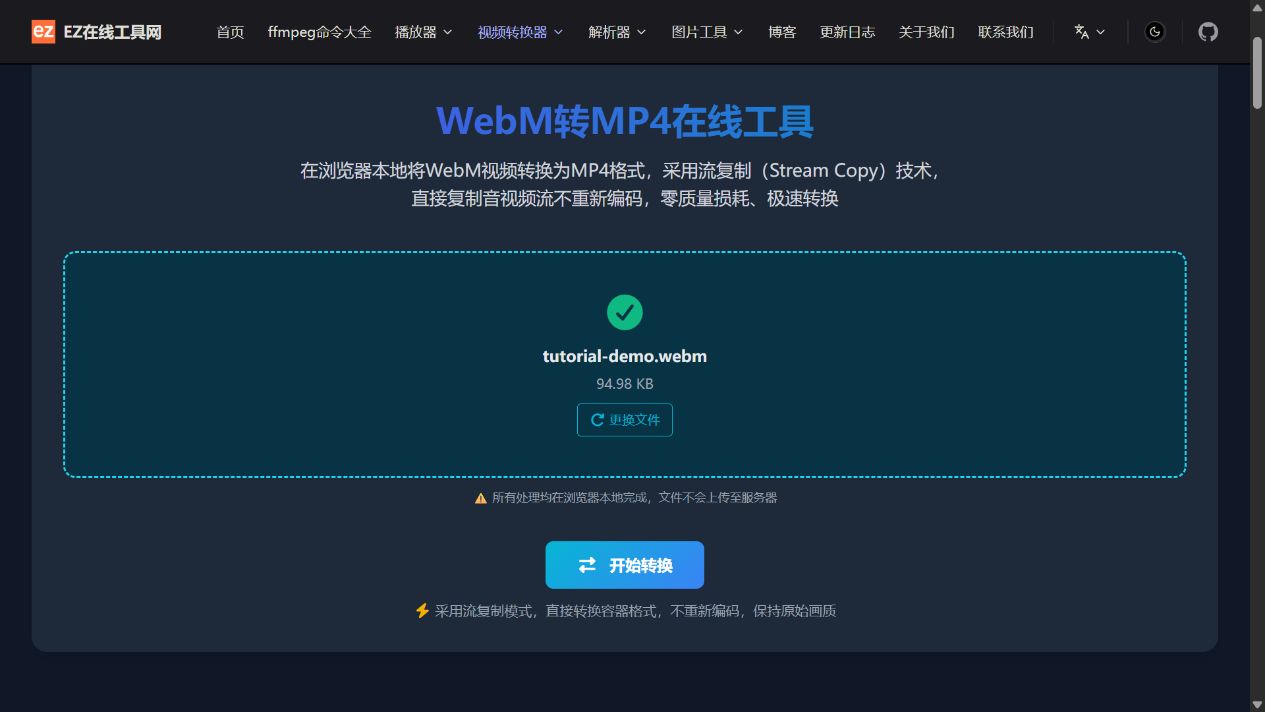
实拍(2026-10-30):选入 94.98 KB 的测试文件后,页面显示「开始转换」和「流复制模式」;此处没有 H.264、AAC 或 CRF 设置项。来源:EZ在线工具网;使用合成测试素材演示,点击图片可放大。
在 Safari 地址栏输入 ezwebtools.net/webm-to-mp4。
(iOS 上的第三方浏览器都被限制使用 WebKit 内核,理论上也能跑,但文件的下载和保存路径管理在 Safari 里最省事,建议直接用它。)
3. 选择文件
点页面上的上传区域 →「浏览」→ 找到刚才存好的 WebM → 选中。
4. 开始转换
核对已选文件后点「开始转换」。当前网页采用流复制,没有 H.264/AAC 或 CRF 参数;需要这套编码时,用电脑上的 FFmpeg 转码。
耗时这里要有心理准备。手机浏览器里的编码比电脑上慢不少,实际感受是:
| 视频情况 | 大致耗时 |
|---|---|
| 1 分钟以内的小视频 | 几十秒到 1 分钟 |
| 3~5 分钟 | 几分钟,明显需要等待 |
| 10 分钟以上或几百 MB | 不推荐,很容易失败 |
转换期间不要切到别的 App,也不要锁屏。iOS 会在后台回收标签页资源,切走一段时间回来,进度多半已经断了。
5. 下载
转换完成后下载,文件落在「文件」App 的「下载」目录里。
需要的话,长按这个文件 →「存储视频」,它就进相册了,之后发微信、发抖音、当素材都方便。
iPhone 上容易卡住的地方
「Safari 提示网站占用大量内存」 → 点”继续”。编码本身就吃内存,转换完会释放。
进度条长时间不动 → 编码需要时间,先等几分钟。超过十分钟毫无变化,说明这次基本没戏,关掉重来或者直接上电脑。
中途闪退 → 文件超出手机的承受能力了。能改分辨率就降到 720p 再试,不能的话换电脑处理。
安卓

图:容器和编码一起确认,避免只改后缀。
1. 找到文件
各品牌的文件管理 App 略有差异,一般在这两个位置:
- 文件管理 → 内部存储 → Download
- 微信收到的:微信 → 我 → 设置 → 通用 → 微信存储空间 → 管理 → 找到文件,或在聊天里长按该文件保存到手机
2. 用 Chrome 打开
Chrome 地址栏输入 ezwebtools.net/webm-to-mp4。
3. 选择文件并转换
点上传区域 → 在文件管理器里选中 .webm → 「开始转换」。
4. 下载
完成后 MP4 会存到「Download」文件夹。找不到的话,打开文件管理器 → 内部存储 → Download → 按时间排序,最新的那个就是。
安卓上容易卡住的地方
下载完找不到文件 → 有些 ROM 的「下载」App 和文件管理器的 Download 目录不是同一个视图,用文件管理器按时间倒序找。
国产 ROM 的后台管理比较激进 → 转换时把浏览器切到后台,进程很可能被杀掉。保持在前台,必要时在电池设置里临时关掉该 App 的省电策略。
提示内存不足 → 同上,降低分辨率或者换电脑。
手机转还是电脑转
不用纠结,看文件大小就行:
| 手机 | 电脑 | |
|---|---|---|
| 优势 | 随时随地,文件到手就能处理 | 速度快,稳 |
| 劣势 | 慢、耗电、发热明显 | 要先坐到电脑前 |
| 建议体积 | 几十 MB 以内 | 几百 MB 以上都合适 |
| 适合场景 | 临时转发、社交平台分享 | 长录屏、批量、要保画质 |
一句话:几十 MB 的小文件用手机够了;几百 MB 的录屏别跟手机较劲,传到电脑上几分钟搞定。
至于付费 App:偶尔用一次的话没必要。真到了每天都要转、还要批量处理的程度,再考虑装一个本地工具。
关于流量和联网
这类浏览器工具的处理过程在本地完成,文件不上传。但两点要说清楚:
- 首次打开页面需要联网,它会下载转换所需的引擎文件;之后的转换过程本身不需要持续联网
- 真正敏感的内容(证件、合同、内部资料),即便如此,我也建议放到电脑上用本地 FFmpeg 处理,不要在任何手机网页里打开
常见问题
Q:需要注册、付费吗?
ezwebtools 目前免费、无水印、不用注册。这类工具的收费策略可能调整,用之前扫一眼首页说明。
Q:转换会损失画质吗?
技术上一定会。重新编码是有损过程,默认参数下肉眼基本看不出来;但如果这个视频已经被转发、压缩过好几轮,损失会叠加。默认参数是画质和体积的平衡点,够用。
Q:转完文件变大了?
正常。VP9 压缩效率高,转成同等画质的 H.264 体积通常会增加。
Q:微信里还是发不出去?
先确认你选的是「文件」发送而不是相册分流;再确认转出来的真的是 MP4(H.264 + AAC),而不是 HEVC。iPhone 上 HEVC 录的视频在很多地方都打不到 MP4 兼容性那么好。
Q:有更简单的办法吗?
如果对方也在使用电脑,把原始 WebM 直接通过数据线或局域网传过去,在电脑上处理再传回来,通常比在手机上熬快得多。
小结
手机转换的核心操作就四步:浏览器打开 ezwebtools.net/webm-to-mp4 → 选文件 → 开始转换 → 下载 MP4,iPhone 和安卓都一样,区别只在文件存放的路径。
真正要注意的是:小文件用手机没问题,大文件别硬撑,转换时保持在前台。
本文基于 2026 年 10 月的 iOS / Android 系统版本整理。系统对浏览器内存、后台管理的策略各家不同,具体操作以你手机上的实际界面为准。