WebM 转 MP4 到底用哪个工具?横向对比 6 种方案
WebM 文件想发微信发不了,想导入 Premiere 报错,存到手机上也不显示。搜一圈”webm 转 mp4”,答案五花八门:装格式工厂、ffmpeg 敲命令、在线网站秒转。
到底该听谁的?
网上很多所谓”实测”文章,一上来就是精确到秒的耗时、精确到 kbps 的码率对比表。说实话,那种表格放在不同机器上跑,结果能差出一倍,参考价值有限。机器配置、源文件编码、默认参数版本,任何一个变量变了结论就变了。
所以这篇文章换一种方式:讲清楚每类工具的机制差异(这部分是确定的、不随机器变化),再给你一套可以自己跑的对比方法,你自己三分钟就能得出结论。
实际界面核对(2026-10-30):当前 WebM 转 MP4 页面使用流复制,选择文件后没有显示 H.264、AAC、CRF 参数。流复制只更换容器,不会把 VP8/VP9 自动转成 H.264;因此不能保证解决微信、手机、投稿或剪辑软件的兼容性问题。下文的 H.264/AAC 与 CRF 建议适用于重新编码,需要时使用文中的本地 FFmpeg 命令。截图展示桌面浏览器中的实际页面,不是手机系统或剪辑软件截图。
参评的 6 种方案
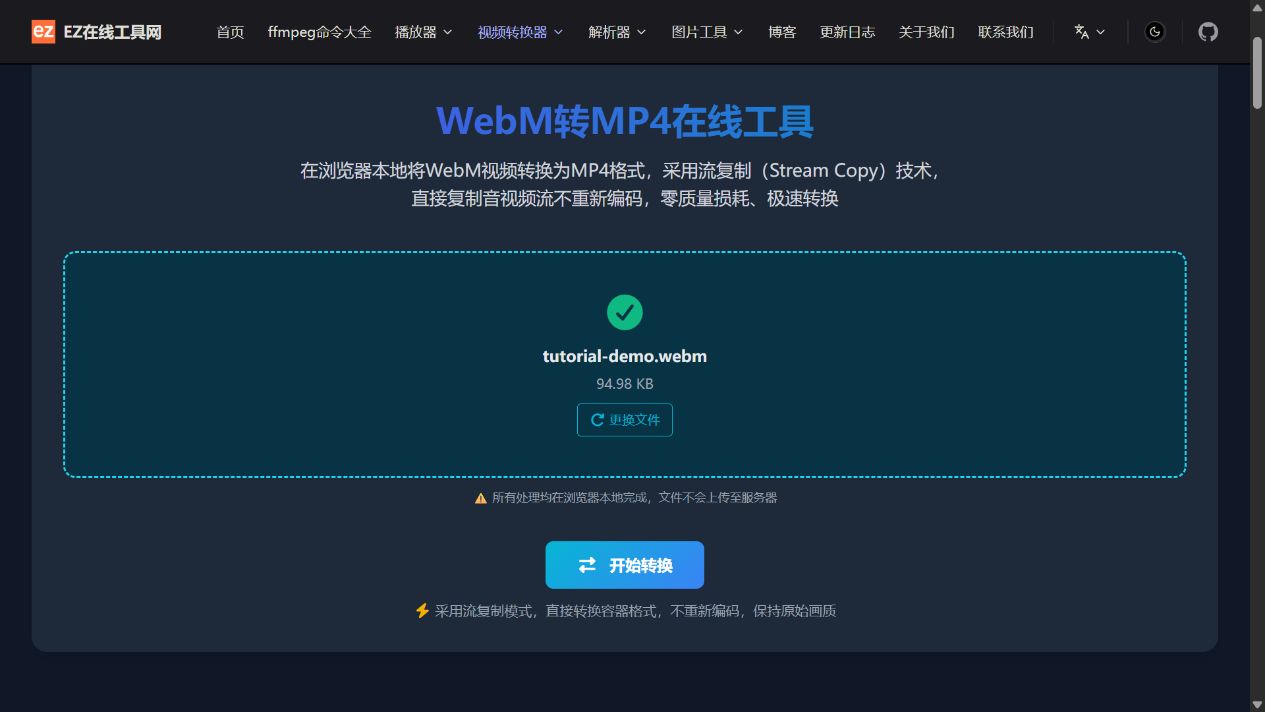
实拍(2026-10-30):选入 94.98 KB 的测试文件后,页面显示「开始转换」和「流复制模式」;此处没有 H.264、AAC 或 CRF 设置项。来源:EZ在线工具网;使用合成测试素材演示,点击图片可放大。
| 类型 | 代表工具 | 处理位置 |
|---|---|---|
| 浏览器本地处理 | ezwebtools | 你的电脑上 |
| 云端在线转换 | CloudConvert、Convertio | 对方服务器 |
| 命令行工具 | FFmpeg | 你的电脑上 |
| 桌面图形软件 | 格式工厂 | 你的电脑上 |
| 播放器自带功能 | VLC | 你的电脑上 |
先说最重要的一条分界线:视频会不会离开你的设备。
- 本地处理:ezwebtools、FFmpeg、格式工厂、VLC
- 上传处理:CloudConvert、Convertio 这类,流程是”上传 → 服务器转换 → 下载”
这条线直接决定了两件事:隐私和速度。私人视频、未发布的项目素材、合同/证件类内容,我一律不建议走第二类。
维度一:画质由什么决定

图:容器和编码一起确认,避免只改后缀。
很多评测会说”A 工具画质比 B 工具好”。这个说法其实不准确。
真正决定画质的是编码器 + 参数,而不是工具本身:
- 绝大多数工具底层调用的都是 FFmpeg 的 libx264 编码器
- 决定画质和体积的核心参数是 CRF(恒定质量模式),数值越小画质越好、体积越大,常用区间 18~26
- 所以”A 工具和 B 工具画质一样”并不奇怪——它们可能是同一套编码器,只是默认参数不同
默认参数的差异才是关键。 图形化工具的默认设置往往偏保守(为了压缩服务器成本或缩短处理时间),默认的画质不一定能满足你的需求。
| 工具类型 | 默认参数可控性 |
|---|---|
| FFmpeg 命令行 | 完全可控,你想给 CRF 16 就给 16 |
| ezwebtools | 当前 WebM 页面为流复制,没有显示编码器、CRF 或分辨率设置 |
| 格式工厂 | 需要在输出配置里找质量/码率选项,藏得比较深 |
| VLC | 转换配置里的选项有限,且不好找 |
| 云端在线服务 | 多数只提供预设档位,精细参数往往要付费 |
结论:如果你在意画质,优先选”能手动指定 CRF”的工具。当前网页流复制不重新编码;如需转换内部编码并控制画质,应选择提供相应参数的转码工具。
维度二:速度差异来自哪里
本地工具的耗时 = 编码时间,主要看 CPU 和源文件复杂度。
云端工具的总耗时 = 上传时间 + 编码时间 + 下载时间。文件小的时候上传可以忽略,上了几百 MB,上传这一趟通常比编码本身还久,而且受网络波动影响。
浏览器方案和原生命令行的差别也有一点:
- FFmpeg 是原生程序,直接跑 CPU 指令
- 浏览器里跑的是 FFmpeg 的 WebAssembly 版本,同参数下通常会慢一些(一般在同一个数量级,不会慢到不可用)
所以速度排序大致是:FFmpeg ≈ 桌面软件 > 浏览器本地工具 > 云端在线服务。文件越大,后面两者的差距越明显。
维度三:上手门槛
| 方案 | 需要安装 | 需要学命令 | 典型上手时间 |
|---|---|---|---|
| ezwebtools | 不用 | 不用 | 打开网页即用 |
| CloudConvert / Convertio | 不用 | 不用 | 打开网页即用 |
| 格式工厂 | 要装,注意安装过程的捆绑勾选 | 不用 | 几分钟 |
| VLC | 多数人本来就有 | 不用 | 几分钟(转换功能藏得比较深) |
| FFmpeg | 要装,还要配环境变量 | 要记参数 | 半小时起 |
门槛和灵活性基本是此消彼长的。这也是为什么”最优解”因人而异。
维度四:功能灵活度
| 能力 | 命令行 FFmpeg | 浏览器工具 | 桌面图形软件 | 云端服务 |
|---|---|---|---|---|
| 精细调 CRF / 码率 | 完全支持 | 通常支持 | 部分支持,藏得深 | 多数不支持 |
| 改分辨率、裁切、抽帧 | 支持 | 视工具而定 | 支持较多 | 部分支持 |
| 批量处理 | 强,写个循环就行 | 弱 | 支持较好 | 通常付费 |
| 换容器不重编码(remux) | 支持 | 通常不支持 | 部分支持 | 不支持 |
批量处理是分水岭:十几个文件以内用图形/浏览器工具逐个来没问题;几十上百个就该写脚本了。
综合评分(编辑主观打分,仅供参考)
打分依据的是上面四个维度的机制差异和日常使用体验,不是实验室跑分,所以分数会有主观成分。权重放在大多数人最关心的三项上。
权重:画质可控性 30%、上手门槛 25%、速度 20%、功能 15%、隐私 10%
| 方案 | 画质可控 | 门槛 | 速度 | 功能 | 隐私 | 总分 |
|---|---|---|---|---|---|---|
| ezwebtools | 9 | 10 | 7 | 8 | 10 | 8.85 |
| FFmpeg | 10 | 3 | 10 | 10 | 10 | 8.20 |
| 格式工厂 | 6 | 8 | 9 | 8 | 10 | 7.70 |
| VLC | 5 | 7 | 8 | 5 | 10 | 6.65 |
| CloudConvert | 6 | 9 | 5 | 6 | 3 | 6.10 |
| Convertio | 6 | 9 | 5 | 5 | 3 | 5.95 |
FFmpeg 画质和速度满分,但门槛把它拉下来了;云端工具方便,隐私和传文件时间是硬伤。浏览器本地工具是唯一一项没有明显短板的组合,这也是它总分靠前的原因。
怎么选:按你的情况对号入座

图:先看文件大小、批量需求和参数控制,再选工具。
| 你的情况 | 推荐方案 | 理由 |
|---|---|---|
| 就转这一次,不想装东西 | ezwebtools | 浏览器打开即用,参数也能调 |
| 已经装了 FFmpeg | FFmpeg 命令行 | 最快最灵活 |
| 一次要转几十上百个 | FFmpeg 脚本 | 批量只能靠脚本 |
| 公司电脑,没权限装软件 | ezwebtools | 浏览器就是天然的免安装方案 |
| 想压到最小体积 | FFmpeg + H.265 | 注意苹果设备可能需要 hvc1 标记 |
| 手机上的文件 | 手机浏览器打开转换页 | 避免来回传电脑 |
| 文件非常大 | FFmpeg 本地处理 | 浏览器受内存限制,容易崩 |
| 内容是敏感的 | 任何本地方案 | 不要让文件离开设备 |
自己动手验证:三分钟复现对比
不信宣传口径的话,这几条命令能让你自己得出答案。
1. 看转换前后的编码参数
1 | ffprobe -hide_banner input.webm |
重点看 Stream 那两行:Video: vp9 还是 h264,音频是 opus 还是 aac,以及分辨率、帧率有没有被改动。
2. 量化画质损失(PSNR)
1 | ffmpeg -i source.webm -i output.mp4 -lavfi psnr -f null - |
输出的 average 值,一般认为 40dB 以上肉眼基本分辨不出来,30dB 左右开始能看出差异。这个命令可以直接比较两个视频的差异,比盯着画面猜靠谱得多。
更严谨的还有 VMAF,它更接近主观画质感受,但需要额外安装 libvmaf 模型,一般用户没必要搞这么重。
3. 计时
Windows PowerShell:
1 | Measure-Command { ffmpeg -i input.webm -c:v libx264 -crf 20 -c:a aac output.mp4 } |
macOS / Linux:
1 | time ffmpeg -i input.webm -c:v libx264 -crf 20 -c:a aac output.mp4 |
4. 验证”本地处理”是不是真的
这招专门用于验证那些自称”本地处理”的网页工具:
- 打开该工具的页面,等它完全加载好
- 打开开发者工具(F12)→ Network 面板
- 断开网络
- 拖入文件,点转换
还能跑完,就说明转换确实发生在本地。 网络不通还能转,总不能说它把文件传走了。
一个容易被忽略的点
同样是”XX在线转换”,工作模式可能完全不同:
- 真本地:页面加载时下载一份 wasm 版本的编码器,之后所有运算在你电脑上完成,Network 面板里看不到你视频文件的上传请求
- 需要上传的(CloudConvert 这类):文件传到对方服务器,处理完再让你下载
区分方法就是上面那个断网测试,或者看 F12 里有没有出现上传你文件的请求。转私人视频之前,花十秒钟确认一下这件事是值得的。
小结
按我的判断:
- 不想折腾:浏览器页面可尝试流复制;需要 H.264/AAC 或 CRF 调整时,使用 FFmpeg 转码
- 已经会用 FFmpeg:
ffmpeg -i input.webm -c:v libx264 -crf 18 -c:a aac output.mp4基本是天花板级别的选择 - 图形界面党:格式工厂能用,但记得进输出配置把画质参数调一档,默认设置偏保守
- 别用在敏感内容上的:任何需要把文件上传到服务器的在线服务
本文的对比依据是各工具的实现机制和使用门槛,属于定性分析而非实验室跑分;评分为编辑主观打分。具体耗时、画质表现请以你在自己机器上的实测为准(方法见上文”自己动手验证”一节)。工具功能和收费策略会随版本调整,用之前扫一眼官网说明。