
TS 合并工具横评:在线工具 vs FFmpeg vs 格式工厂,到底哪个最好用?
TS 合并这件事原理不复杂,但网上的教程能把人绕晕。原因是工具太多,每家的默认行为不一样:同一个文件夹的 TS 文件,用 A 工具合出来画质不变,用 B 工具合出来画质掉一档,用 C 工具直接报错。
先说结论性的东西,下面会详细解释:
画质方面的差异,本质上不是工具差异,而是”流复制”和”重新编码”的差异。 走流复制的,画质零损失;走重新编码的,一定有损失。这才是挑选工具时真正要盯的那条线。
- ezwebtools TS 合并属于浏览器本地处理,默认走流复制(具体用法见 IDM / 猫抓 / M3U8 下载的 TS 合并教程)
- FFmpeg 命令行,加
-c copy走流复制 - 格式工厂,默认走重新编码,需要手动改设置
- 传统在线转换器,需要上传到你没法管控的服务器
- VLC 能合并,但流程笨重且画质一般
至于”哪个最快”这类问题,我建议别信任何精确到秒的对比表——机器配置、TS 数量、磁盘种类不同,跑出来的结果能差出一倍。本文讲的是机制差异,最后会给你一套自己三分钟复现的验证方法。
参评方案
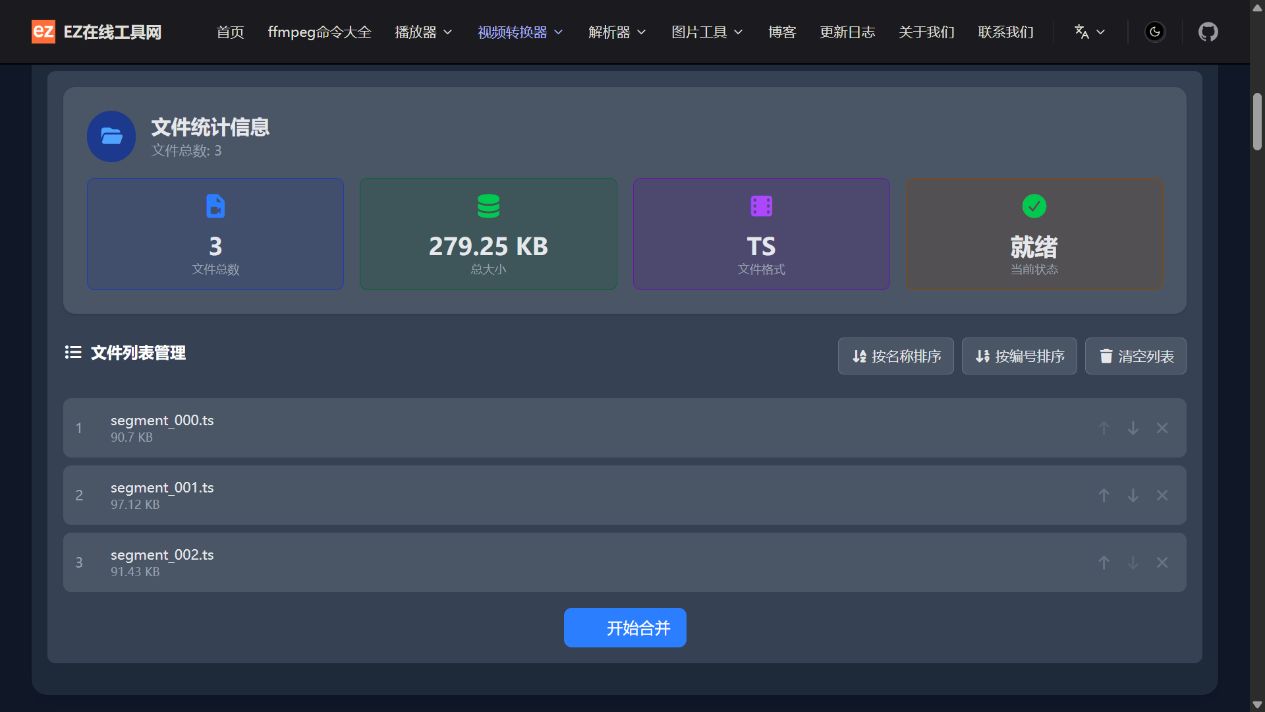
实拍(2026-10-30):已选择 segment_000.ts、segment_001.ts、segment_002.ts,并点击「按编号排序」;确认列表后再点「开始合并」。来源:EZ在线工具网;使用合成测试素材演示,点击图片可放大。
| 方案 | 类型 | 处理位置 |
|---|---|---|
| ezwebtools TS 合并 | 浏览器本地处理 | 本机 |
| FFmpeg(命令行) | 原生工具 | 本机 |
| 格式工厂 | 桌面图形软件 | 本机 |
| 传统在线转换器 | 需上传 | 对方服务器 |
| VLC 播放器 | 播放器附带功能 | 本机 |
维度一:画质 — 流复制 vs 重新编码

图:以下用 1、2、10、100 四个分片说明两种排序的区别。
这是差异最大的一维,也最容易被忽略。
流复制(remux / concat + copy):把每个 TS 里的视频流、音频流按原样接起来,不解码不编码。因为数据没被重新压缩,画质零损失,速度也快(瓶颈基本是磁盘 IO)。
重新编码(transcode):先解码再按新的码率/参数编码一遍。这是有损过程,画质会下降(哪怕肉眼不容易看出来),耗时通常是前者的十倍量级。
| 方案 | 默认行为 | 后果 |
|---|---|---|
| ezwebtools | 流复制 | 画质与原片一致 |
FFmpeg -c copy |
流复制 | 画质与原片一致 |
| 格式工厂 | 多为重新编码 | 画质下降,需进输出设置改成”复制流” |
| 传统在线转换器 | 多为流复制 | 画质一般没问题,但要看它的输出参数 |
| VLC | 走转换/录制流程,重新编码 | 画质损失通常最明显 |
格式工厂这一条要特别注意:它默认就不是无损合并。如果你非要用它,一定先进”输出配置”,把视频流和音频流都改成”复制”。 这个坑的麻烦之处在于——合出来看着能播,画质的事可能要放到大屏幕上才看得出来。
维度二:处理位置 — 文件会不会离开你的电脑
这条决定了隐私和实际速度。
| 方案 | 文件位置 |
|---|---|
| ezwebtools / FFmpeg / 格式工厂 / VLC | 全程在本机 |
| 传统在线转换器 | 上传到对方服务器,处理完下载 |
这条线的实际影响有两个:
- 隐私:上传型 tool 意味着你的视频会经过别人的服务器。私人录像、未发布的项目素材、公司内部录像,我不建议走这条
- 速度:上传型 tool 的总耗时 = 上传 + 处理 + 下载。网络是瓶颈,跟工具本身快不快关系不大。文件越大越明显
浏览器本地方案和本地方案的差别则是在运行时:浏览器里跑的是 WebAssembly 版本,通常比原生慢一截,但在同一个数量级内。
维度三:上手门槛
| 方案 | 要装吗 | 要学命令吗 | 大致上手时间 |
|---|---|---|---|
| ezwebtools | 不用 | 不用 | 打开网页即用 |
| 传统在线转换器 | 不用 | 不用 | 打开网页即用 |
| 格式工厂 | 要装,注意安装过程的捆绑勾选 | 不用 | 几分钟 |
| VLC | 多数人本来就有 | 不用,但流程绕 | 几分钟 |
| FFmpeg | 要装 + 配环境变量 | 要记参数 | 半小时起 |
FFmpeg 的门槛实际上比想象中低——合并 TS 真正要用的就两条命令。真正劝退人的往往是”装完之后怎么用”,而不是命令本身。
维度四:能力边界
左右滑动表格查看全部工具,左侧项目列保持固定。
| 能力 | FFmpeg | ezwebtools | 格式工厂 | 传统在线 | VLC |
|---|---|---|---|---|---|
| 流复制合并 | 支持 | 支持 | 支持(需手改设置) | 多数支持 | 不支持(走重编码) |
| 处理加密 TS(AES-128) | 支持(要对本地名单做处理) | 支持 | 通常不支持 | 通常不支持 | 不支持 |
| 数字顺序自动识别 | 要自己排 | 支持 | 支持 | 大多不支持 | 不支持 |
| 保留多音轨 / 字幕流 | 支持 | 视工具而定 | 多数会丢 | 多数会丢 | 会丢 |
| 批量处理多个文件夹 | 支持(写脚本) | 不支持 | 部分支持 | 不支持 | 不支持 |
多音轨和字幕是很容易翻车的一点:如果原视频有两条音轨或者带字幕,除了 FFmpeg,多数工具只会保留第一条音轨、丢掉字幕。合并完成后发现没字幕,多半是这个原因。
综合评分(编辑主观打分)
权重:画质 30%、门槛 25%、功能 20%、速度 15%、隐私 10%。分数依据机制差异和日常使用体验,属于编辑主观评分,不是实验室跑分。
左右滑动表格查看全部工具,左侧项目列保持固定。
| 方案 | 画质 | 门槛 | 功能 | 速度 | 隐私 | 综合 |
|---|---|---|---|---|---|---|
| ezwebtools | 5.0 | 5.0 | 4.0 | 3.5 | 5.0 | 4.58 |
| FFmpeg | 5.0 | 1.5 | 5.0 | 5.0 | 5.0 | 4.13 |
| 格式工厂 | 3.5 | 4.0 | 3.0 | 3.5 | 5.0 | 3.68 |
| 传统在线转换器 | 5.0 | 4.5 | 2.5 | 1.5 | 1.0 | 3.33 |
| VLC | 2.0 | 2.5 | 1.0 | 1.0 | 5.0 | 2.03 |
格式工厂的画质分按”默认有损 + 手动改设置后无损”的中间值取;如果你每次都记得改设置,它能到 5.0。
FFmpeg 画质速度满分,被门槛拖累;在线工具方便,隐私和传输时间是硬伤。浏览器本地方案是唯一没有明显短板的组合。
怎么选

图:先看文件大小、批量需求和参数控制,再选工具。
| 你的情况 | 推荐 |
|---|---|
| 不想装软件,文件不算特别大 | ezwebtools TS 合并 |
| TS 是加密的(带 .key / .m3u8 里的密钥) | ezwebtools(零门槛),或 FFmpeg 处理本地名单 |
| 要保留多条音轨 / 字幕 | FFmpeg |
| 几十上百个文件夹要批量处理 | FFmpeg + 脚本 |
| 大文件且追求速度,本机 FFmpeg 已装 | FFmpeg -c copy |
| 习惯图形界面 | 格式工厂 + 记得把音视频流改成”复制” |
| 内容是敏感的 | 任何本地方案,别用上传型站点 |
自己动手验证
这套方法三分钟能跑完,比看别人的对比表靠谱。
1. 确认合并是不是无损的
对比合并前后同一个画面的清晰度没意义(肉眼分辨率不够)。直接看流的编码参数:
1 | ffprobe -hide_banner segment_00001.ts |
两次输出的 Stream 行里,视频尺寸、编码格式、码率数量级应该基本对应。如果码率掉了一半,那就是被重新编码过。

实拍(2026-10-30):三段合成 TS 合并后执行 ffprobe -hide_banner output.mp4,将实际输出保存为文本并在浏览器中打开。截图不是模拟的终端界面;日志仅将临时目录路径省略为文件名。
看 Duration 是否符合预期,再看是否同时出现 Video: h264 与 Audio: aac。本次样例为 640×360、时长约 6.19 秒,输出文件为 643438 字节;这些数值只是本次合成素材的结果,不是所有视频的固定参数。检测到音轨也不代表听感一定正常,仍应播放并抽查分片衔接。可查看原始检测输出和下载测试包。
2. 用 FFmpeg 做无损合并(作为基准口径)
1 | # macOS / Linux |
Windows PowerShell:
1 | Get-ChildItem *.ts | Sort-Object Name | ForEach-Object { "file '$($_.Name)'" } | |
-c copy 就是“不重新编码”;aac_adtstoasc 将 AAC ADTS 转为 MP4 所需的 AudioSpecificConfig 并移除 ADTS 头,不负责修时间戳。参见 FFmpeg 官方文档。
3. 计时
1 | Measure-Command { ffmpeg -f concat -safe 0 -i list.txt -c copy -bsf:a aac_adtstoasc merged.mp4 } |
自用不同工具跑同一批文件,用这个方式计时,得出的结论比任何横向评测表都准,因为它就是你自己的机器。
4. 验证到底有没有上传
怀疑某个”在线工具”是不是真的在本地处理,可以这么测:
- 打开它的页面,等完全加载
- F12 → Network 面板
- 断开网络
- 拖入文件,点合并
还能跑完,就说明处理确实在本地。断网状态下总不可能把文件传出去。
小结
选 TS 合并工具,抓住两条主线就够了:
- 要不要重新编码 — 默认走
-c copy的方案画质零损失;格式工厂要记得改设置 - 文文件会不会上传 — 敏感内容只走本地
大多数人的情况是”偶尔合一次、不想装软件、文件不算特大”,这种情况下浏览器本地工具最均衡;频繁处理或者需要保留多音轨字幕,FFmpeg 是唯一答案。
本文的差异分析基于各工具的实现机制,属于定性判断;评分为编辑主观打分。实际耗时和效果请以你本机实测为准(方法见上)。工具功能与收费策略可能随版本调整。