不装 FFmpeg 怎么合并 TS 文件?5 种方案与安装要求对比
教程第一行写着”请先安装 FFmpeg”,然后人就卡在那了。
要么是公司电脑没权限装软件,要么是配环境变量太麻烦,要么单纯觉得:我就临时合一个视频,至于要装个几百 MB 的东西吗。
这篇整理 5 种不用单独安装 FFmpeg 的合并方案,其中浏览器和系统命令无需额外安装;格式工厂、VLC 则需要已安装或另行安装。按使用场景选择即可。先说一个前提判断:**”免安装”有两种完全不同的实现——文件留在本机,和文件上传到别人服务器。** 这决定了隐私和实际速度,选之前先看清楚。
先给结论
| 排序 | 方案 | 画质 | 隐私 | 适合 |
|---|---|---|---|---|
| 1 | 浏览器本地合并工具 | 无损 | 文件不出本机 | 大多数情况 |
| 2 | 系统自带的二进制拼接(copy / cat) | 无损 | 本机 | 极简、救急 |
| 3 | 格式工厂 | 可无损(要手动改设置) | 本机 | 习惯图形界面 |
| 4 | VLC 播放器 | 有损 | 本机 | 手头只有 VLC |
| 5 | 传统上传型在线工具 | 多数无损 | 文件要上传 | 文件小且不在意隐私 |
方案一:浏览器本地合并(首推)
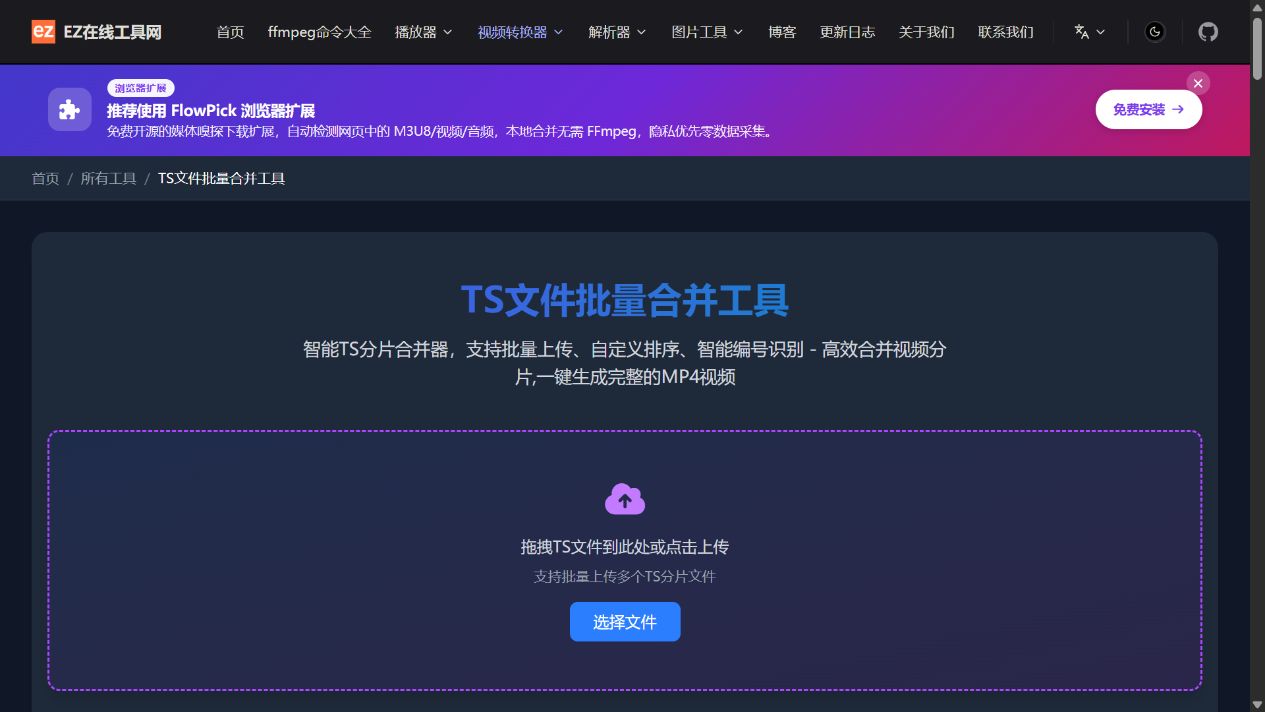
实拍(2026-10-30):点击蓝色「选择文件」批量选择 TS 文件。来源:EZ在线工具网;使用合成测试素材演示,点击图片可放大。
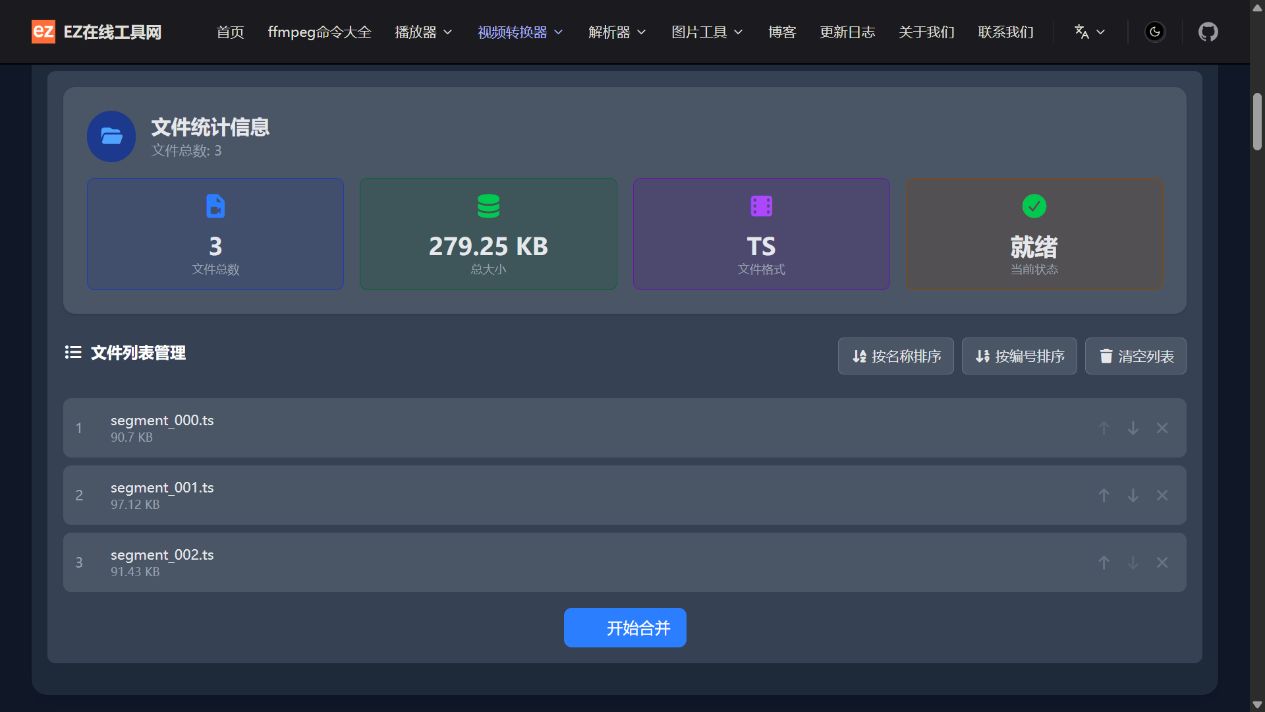
实拍(2026-10-30):已选择 segment_000.ts、segment_001.ts、segment_002.ts,并点击「按编号排序」;确认列表后再点「开始合并」。来源:EZ在线工具网;使用合成测试素材演示,点击图片可放大。
打开 ezwebtools.net/ts-merge,把所有 .ts 拖进去,有密钥文件一起拖进去,确认顺序后点合并,下载 MP4。
它的工作方式和绝大多数”在线合并”不同:处理过程发生在你的浏览器里(底层是编译成 WebAssembly 的 FFmpeg),文件不经过服务器。这一点有很简单的验证办法:
- 打开页面,等完全加载
- F12 打开 Network 面板
- 断开网络
- 拖入文件,点合并
还能跑完,就说明确实在本地算的。断着网还能合,总不可能把文件传出去。
顺带回答为什么这件事重要:传统在线工具的流程是”上传 → 服务器合并 → 下载”,一个几百 MB 的文件,光上传就要好几分钟,而且文件内容会经过一台你完全没法管控的服务器。
局限性也要说清楚:
- 跑的是 WebAssembly 版本,比原生 FFmpeg 慢一截
- 受浏览器可用内存约束,文件太大容易崩。几百 MB 到 1GB 以内比较稳妥,再往上建议装本地 FFmpeg
- 建议用较新版本的 Chrome / Edge
- 需要保留多条音轨、字幕流的情况,浏览器工具一般会丢流,这种需求只有 FFmpeg 能满足
方案二:系统自带的二进制拼接(真·零安装)
这是个被低估的做法,很多人不知道它存在。
TS(MPEG-TS)是为流传输设计的容器,结构上允许”直接首尾相接”。所以在文件的资源管理器层面拼起来,通常就能得到一个可播放的文件。
Windows cmd(在 TS 文件所在目录执行):
1 | copy /b segment_000.ts+segment_001.ts+segment_002.ts merged.ts |
macOS / Linux:
1 | cat segment_000.ts segment_001.ts segment_002.ts > merged.ts |
写到一排太累的话:
1 | cat *.ts > merged.ts |
这个方案的坑:
- 顺序。
*.ts的展开顺序是字典序,1.ts → 10.ts → 2.ts的问题依然存在(参见后文排序说明)。文件名补零的情况才安全 - 编码一致性。所有分片必须是同一套编码参数(同一录制过程通常满足;不同设备混在一起就会出错)
- **得到的是
.ts不是.mp4**。多数播放器认它,但微信、部分剪辑软件不认 - 加密的 TS 不行,拼起来是花屏
只要转得更正式一点,就还是会回到需要 FFmpeg 的路子上。所以这个方案适合”我现在就要验证这批 TS 能不能合、内容对不对”。
如果你想把它变成 MP4,那就还是需要
-c copy重封装一次,这一步绕不开 FFmpeg 或方案一的工具。
方案三:格式工厂(图形界面)
老牌免费多媒体工具,很多人电脑里本来就有。
**关键的一步在”输出设置”**:
- 打开格式工厂 → 左侧选「视频合并」
- 添加所有
.ts文件,按顺序排好 - 点「输出设置」 → 视频流选「复制」,音频流选「复制」
- 确定 → 开始

图:无损合并需要源分片兼容,并使用支持流复制的模式。
不改这个设置的话,它默认走的是重新编码:画质会下降一档,处理时间也要长很多倍。这个坑烦人的地方在于——合出来能播,画质的问题可能要放到大屏幕才看得出来。
其他要注意的:文件数量特别多时偶尔会崩,安装过程留意捆绑勾选。
方案四:VLC 播放器(仅应急)
VLC 可以合并,但它的实现方式是转存正在播放的画面,不是把数据流接起来。
流程:媒体 → 打开多个文件 → 添加全部 TS → 播放 → 视图 → 高级控制(调出录制按钮)→ 点录制 → 等播完 → 停止。
问题有两个:
- 画质依赖当时的转码参数,通常比源文件差
- 必须整个视频播完。一个两小时的东西,你就得等两小时
手头实在没别的东西的时候才用。
方案五:传统上传型在线工具
需要把文件上传到对方服务器的那类网站。
缺点比较集中:上传下载耗时长、隐私无法保证、常见各种限制(文件数量上限、单文件体积上限、排队),站点本身也可能随时关停。
只有在”文件很小(几十 MB)且内容完全不涉及隐私”时才值得考虑。 真要用在线工具,方案一那种本地处理的类型在各方面都更稳。
横向对比
| 维度 | 浏览器本地工具 | copy / cat | 格式工厂 | VLC | 上传型在线 |
|---|---|---|---|---|---|
| 需要安装 | 不用 | 不用 | 要装 | 多数已有 | 不用 |
| 画质 | 无损 | 无损 | 需改设置才无损 | 有损 | 通常无损 |
| 速度 | 中等 | 最快 | 中等 | 极慢(要走完时长) | 慢(受网络限制) |
| 加密 TS | 支持 | 不支持 | 不支持 | 不支持 | 一般不支持 |
| 保留多音轨/字幕 | 多数会丢 | 会丢 | 多数会丢 | 会丢 | 多数会丢 |
| 隐私 | 本机 | 本机 | 本机 | 本机 | 要上传 |
| 跨平台 | 全平台浏览器 | Win/Mac/Linux | Win | 全平台 | 全平台浏览器 |
排序这件事,单独说一次
上面好几个方案都会踩这个坑,值得单独强调:文件系统的默认排序是字典序。
1 | 字典序:video(1).ts → video(10).ts → video(100).ts → video(2).ts |
文件名补零的话(segment_0001.ts),两种排序结果一致,不会出问题。没补零,就必须人工核对顺序。
有 index.m3u8 的话,它里面记录的顺序就是权威答案,用它来核对。
到底选哪个

图:先看文件大小、批量需求和参数控制,再选工具。
- 绝大多数情况:浏览器打开 ezwebtools.net/ts-merge 拖进去合,不用装东西、画质无损、文件不出本机
- 想最快验证这批 TS 能不能合:
copy /b或cat直接拼 - 习惯图形界面:格式工厂,记得把视频流音频流都改成”复制”
- 文件到了几个 GB:这个量级别免安装了,装个本地 FFmpeg 反而更省时间
- 要保留多音轨、字幕流:只有 FFmpeg 能完整做到
本文基于 2026 年 10 月的工具版本整理。各方案的能力边界可能随版本变化,实际操作以当前界面为准。